01 / WHAT YOU CAN MAKE
文章を入力して、音声ファイルを作る。
AivisSpeechは、テキストを入力すると読み上げ音声を作れるソフトです。画面でテキスト欄に文章を書き、読みとアクセントを確認して再生し、気に入ったらWAVで書き出します。複数のテキスト欄を並べて、台詞を順に作ることもできます。
| やりたいこと | 使い方 | このガイドの場所 |
|---|---|---|
| 動画・ゲーム・ボイスドラマの音声を作る | エディタで入力して、WAVで書き出す | 05 使い方 |
| 読み間違いを直したい | アクセント欄の修正、読み方&アクセント辞書 | 06 読みとアクセント |
| 好きな声を増やしたい | AIVMXの声モデルを追加する | 07 声モデルを追加 |
| 持っているStyle-Bert-VITS2のモデルを使いたい | ONNXに変換し、AIVMXにして追加する | 08 持ち込み |
| Discordの読み上げ、配信のコメント読み上げ、AIアシスタントの音声通知 | 起動中のエンジン(既定のポート10101)に他のソフトがつなぐ | 09 他のソフトから使う |
AivisSpeechが対応するのは日本語の音声合成だけです。英語や中国語に対応した声モデルでも、日本語以外は合成できません。
02 / BEFORE YOU START
動作環境と、先に知っておくこと。
| 項目 | 公式の記載 |
|---|---|
| Windows | Windows 10(22H2以降)、Windows 11。古いWindows 10やLTSC版では、エンジンがクラッシュして起動に失敗する報告があり、22H2までの更新が強く推奨されています |
| macOS | macOS 13 Ventura以降。Apple Silicon搭載のMacを推奨。Intel搭載のMacは積極的には検証されていません |
| メモリ | 起動に1.5GB以上の空きメモリ |
| GPU | 不要。CPUだけで動作します。内蔵GPUのみのPCや、専用GPUのないPCではCPUモードが推奨されています |
| 通信 | 初回起動時のみ、モデルデータのダウンロードにインターネット接続が必要。2回目以降はオフラインでも使えます |
| 対応言語 | 日本語のみ |
| 1回の長さ | 1回の音声合成は500文字以内が望ましい |
出典は、AivisSpeechのGitHubリポジトリと音声合成エンジンのリポジトリ、公式Q&Aです(確認日:2026年10月28日)。
03 / INSTALL
公式サイトから入手して、実行する。
- AivisSpeechの公式サイトから、WindowsまたはmacOS用のインストーラーを入手します。非公式な再配布サイトではなく、公式の配布先を使ってください。
- インストーラーを実行します。警告が出る場合は、入手元と警告の内容を確認します。公式Q&Aでは、Windowsの「詳細情報」→「実行」、Macの「プライバシーとセキュリティ」→「このまま開く」が案内されています。安全性を判断できない場合は、実行せず公式の案内を確認してください。
- インストール後にAivisSpeechを開き、音声合成エンジンの起動を待ちます。
警告の文言や操作はOSとアプリの版で変わります。macOS Sequoia以降を含む注意点は公式Q&Aのインストール案内を確認してください。更新方法や配布版は公式サイトから確認できます。
04 / FIRST LAUNCH
「エンジン起動中」は、まず通信を確認。
初回は音声モデルや言語処理に必要なデータをダウンロードします。「音声合成エンジン起動中...」と表示されていても、すぐに故障とは限りません。容量と待ち時間は版・モデル・通信環境で変わります。ダウンロードが完了した後は、オフラインでも使えます。
- インターネットに接続できているか確認します。
- 進まない場合は、空きメモリとウイルス対策ソフトの検出履歴を確認します。保護機能を一律に無効化せず、検出内容を確認してください。
- 改善しない場合は、アプリを終了して再度起動します。管理されたネットワークでは、接続先の許可について管理者に相談してください。
05 / MAKE A VOICE
入力して、再生して、書き出す。
最初は短い一文で試すと、操作と声の変化を確認しやすくなります。入力例:「こんにちは。今日は、文章から声を作ってみます。」
- 入力。 話者アイコンの右側の空白をクリックして文章を入力し、
Enterで確定します。画面下部に読みとアクセントが表示されます。 - 話者とスタイル。 テキスト欄左のアイコンから、読み上げる声と話し方を選びます。
- 再生と調整。 再生ボタンを押します。読み間違いは読み・アクセント欄や辞書で直し、右側のパラメータは一項目ずつ調整します。
- 書き出し。 「ファイル」メニューから音声を書き出します。再生しただけではWAVファイルは保存されません。
右下の+ボタンでテキスト欄を増やし、ドラッグで順番を入れ替えられます。操作位置は公式の使い方でも確認できます。
| 項目 | 何が変わるか |
|---|---|
| 話速 | 大きいほど速くなります。まず初期値で聴き、必要なときだけ変えます |
| 感情表現の強さ | 選んだスタイルの感情表現の強弱。上げすぎると発声が不自然になる場合があります。ノーマルスタイルでは無効です |
| テンポの緩急 | 話す速さの緩急 |
| 音高 | 声の高さ。初期値から変えると音質が劣化する場合があります |
| 音量 | 声の大きさ |
| 開始無音・終了無音 | 先頭と末尾の無音の長さ |
適切な設定は話者やスタイルで異なります。調整前の音声と聴き比べ、自然に聞こえる範囲を探します。サイコロのボタンは、同じ文章の音声を再生成して再生します。細かな発声の違いを聴きたいときに使えます。
WAVを書き出すには?
- 「ファイル」→「音声書き出し」:すべてのテキスト欄をWAVで書き出します。
- 「ファイル」→「選択音声を書き出し」:選んだテキスト欄だけを書き出します。
- 「ファイル」→「音声をつなげて書き出し」:全体をひとつのファイルにまとめます。
プロジェクトの.aispは編集を再開するためのファイルで、書き出した音声とは別です。プロジェクトも保存しておくと、後から文章や声を調整できます。
06 / READING AND ACCENT
読み間違いは、2通りの方法で直す。
その場で直す
画面下部の読みとアクセントを確認します。読みは、アクセント欄の読みをクリックして修正します(修正した句のアクセントは平板型にリセットされます)。アクセントは、読みの上のバーを左右にスライドして変えます。単語の区切りは、文字の間をクリックして結合・分離します。「読みとアクセントをデフォルトに戻す」ボタンで、手動の調整をすべて取り消せます。
辞書に登録する
- 「設定」→「読み方&アクセント辞書」を開き、「追加」をクリックします。
- 「単語」と、ひらがなまたはカタカナの「読み」を入力します。
- 「品詞」を選び、「アクセント調整」のスライダーで位置を決めます。複合語は+ボタンで分けて登録できます。
- 反映されない場合は「単語優先度」を上げます。
辞書は「エクスポート」「インポート」でuser_dict.jsonとして保存・読み込みできます。インポートは、既存の単語を消さずに追加されます。複合語や英単語は、登録が反映されない場合があります。そのときは、ルビ機能(「設定」→「オプション」でオンにして、{対象|よみ}の形で書く)も使えます。
07 / ADD VOICES
声モデルは、AIVMXで追加する。
AivisSpeechが読み込むのは、対応する声モデルをまとめた.aivmxファイルです。ONNXの学習済みモデルに、設定・スタイル・話者名・ライセンスなどを含めた形式です。ファイルの拡張子を変えるだけでは作れません。
AivisHubから追加する
- メニューの「音声合成モデル」→「AivisHubで音声合成モデルを探す」を選びます。
- モデルの詳細ページで「AIVMX(AivisSpeech向け)」を選び、「起動中のAivisSpeechにインストール」をクリックします。
- インストール後、「AivisHubで追加した音声合成モデルを反映」を選びます。
公式の案内ではChromium系のブラウザが推奨されています。ローカルネットワークアクセスの許可が求められる場合は、公式AivisHubから自分のPCのAivisSpeechへ接続する操作だと確認して判断してください。連携できない場合は、AIVMXファイルからの追加も使えます。
ファイルまたはURLから追加する
- 「音声合成モデル」→「音声合成モデルの管理」を開きます。
- 右上の「インストール / 更新」から、ファイルまたはURLのタブを選びます。
- AIVMXを指定してインストールし、完了の表示を確認します。
- テキスト欄左の話者アイコンを開き、追加した話者・スタイルが選べるか確認します。
ソフト本体とモデルの利用条件は別です。AivisHubのモデルもライセンスを確認してください。既存モデルの更新は元に戻せないため、更新前に必要なファイルを保管しておきます。
通常は画面から追加する方法がおすすめです。配置先を調べる必要がある場合は、起動ログのModels directory:で確認できます。Windowsでは、エクスプローラーのアドレス欄に%APPDATA%\AivisSpeech-Engine\Modelsと入力して開けます。macOSは~/Library/Application Support/AivisSpeech-Engine/Modelsです。開発版では配置先が異なります。
08 / BRING YOUR OWN MODEL
Style-Bert-VITS2のモデルを、AivisSpeechで使う。
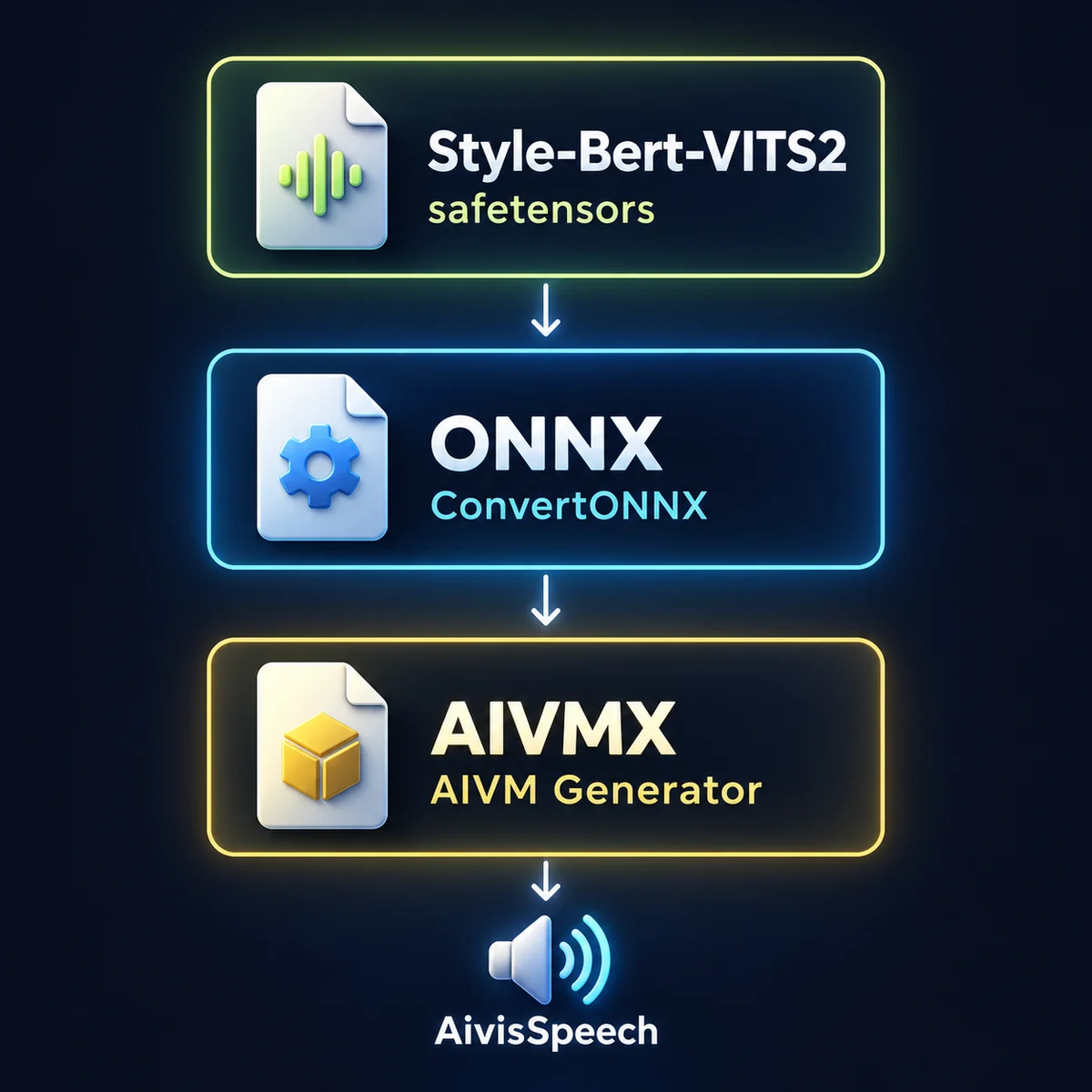
safetensorsをそのまま追加することはできません。 対応するStyle-Bert-VITS2またはJP-ExtraのモデルをONNXへ変換し、AIVMXにまとめてから使います。RVCの.pthや.indexは対象外です。TTSとRVCの違いを見る
変換前にそろえるもの
- 購入したモデルの
.safetensors、同じモデルのconfig.json、style_vectors.npy。 - 商品に同梱の
LICENSE.txt全文。メタデータのライセンス欄に使います。
ご自身で使うための形式変換と、変換ツール・サービスの利用は、ShizukaLabの共通の利用条件で認めています。各ツール・サービスの利用規約も確認してください。
いちばん簡単な方法:ブラウザでONNXに変換する
Style-Bert-VITS2をインストールしていない方も、公式AIVM Generatorの「ONNX 変換フォーム」を使えます。
- 「学習済みモデル (.safetensors)」「ハイパーパラメータ (config.json)」「スタイルベクトル (style_vectors.npy)」に、同じ商品の3ファイルを選びます。
- 送信先と公式の説明を確認し、「変換開始」を押します。
- 完了するとONNXが自動でダウンロードされ、「各ファイルから新規生成」のONNX欄にも設定されます。元のファイルとダウンロードしたONNXを保管します。
このONNX変換では、モデルファイルが変換サーバーに送信されます。公式画面では、変換後のファイルはサーバーから直ちに削除すると説明されています。これは公式による説明であり、ShizukaLabがサーバー上の削除を確認したものではありません。
サーバーに送りたくない方:手元のPCで変換する
ONNX変換に対応したStyle-Bert-VITS2の「ONNX変換」タブまたはConvertONNX.batで、使いたいモデルを指定します。公式READMEではv2.7.0でGUI追加が案内されています。元のファイルを残し、対応する設定・スタイル情報と一緒にONNXを作ります。公式のONNX変換手順
ONNXからAIVMXにまとめて、AivisSpeechへ追加する
- AIVM Generatorの「各ファイルから新規生成」に、元の
.safetensors、変換した.onnx、config.json、style_vectors.npyが選ばれているか確認します。 - 「メタデータ編集」で話者名やスタイルを確認し、下の手順でライセンス欄を変更します。
- 「上記メタデータで AIVM / AIVMX ファイル (.aivm / .aivmx) を生成」を押します。AivisSpeechで使うのは
.aivmxです。 - AivisSpeechの「インストール / 更新」からAIVMXを追加し、話者とスタイルを選んで短い文章を再生します。
ONNXへのサーバー変換と、AIVMXへまとめる処理は別です。公式はAIVM / AIVMXの生成・メタデータ編集について、ブラウザ内で処理し、入力情報をサーバーへアップロードしないと説明しています。
ShizukaLabの声を使う前に
生成した音声は自由に使えます。モデルを他の方が使える形で提供することや、マージ・モデルミックス・追加学習で別の音声モデルを作ることはできません。ご自身で使うための形式変換や、非公開での保管はできます。 ShizukaLabの共通の利用条件を読む
変換したモデルは、ご自身だけで使う範囲であれば、AivisHub の非公開での保管や Aivis Cloud API での利用もできます。一般公開や、限定公開の URL を他の方に渡すことはできません。
禁止事項:モデルをもとに、別の音声モデルを作ること(マージ、モデルミックス、追加学習を含みます。ご自身だけで使う場合も同じです)
自分だけが使うCloud APIの利用と、他の方がこの声で音声を作れるサービスの提供は区別してください。利用例をFAQで確認する
変換した声がおかしいとき
まず、変換元のチェックポイントと設定・スタイルの組み合わせを確認します。元のStyle-Bert-VITS2で同じ文章を読み、変換前から起きている問題か切り分けてください。読みやアクセントの前処理も異なるため、同じモデルでも聞こえ方が変わる場合があります。変換品質に関する公式Issueと開発者によるSBV2との比較説明も参考になります。
09 / USE FROM OTHER APPS
Discord・配信・AIツールから読み上げるには?
AivisSpeech自体がDiscordのチャットや配信コメントを取得するわけではありません。文章を取得して音声合成エンジンへ送る、別の連携ソフトが必要です。
- AivisSpeechを起動し、アプリ内で短い文章を再生できるか確認します。
- 連携ソフトがAivisSpeechに対応しているか、作者の資料を確認します。
- 同じPCで使う場合、接続先に公式Engine READMEの既定URL例
http://127.0.0.1:10101を設定します。起動オプションでポートを変えた場合は、その値に合わせます。 - 短い文章で、取得・音声生成・再生を順に確認します。OBSなどへ送る音声出力は、連携ソフト側の案内で設定してください。
APIはVOICEVOX ENGINEとおおむね互換ですが、完全互換ではありません。起動したPCでhttp://127.0.0.1:10101/docsを開くと、そのエンジンのAPI一覧を確認できます。公開WebサイトのURLではなく、自分のPC内の接続先です。
連携の仕組みを調べる資料
- 公式Engine READMEのAPI説明:接続とVOICEVOX APIとの違い。
- mcp-simple-aivisspeech:AIアシスタントなどから音声合成を呼び出すMCPサーバー。第三者によるツールです。
- 読み上げくん:Discord連携の実装例。ただしリポジトリはアーカイブ済みで、現在のDiscordやAivisSpeechでの動作保証はありません。
まずは同じPC内で使ってください。外部PCやインターネットへ公開する設定は、この初心者向け手順には含めていません。公式Engineは個人利用を想定しており、多数のリクエストを受ける公開APIサーバー向けには最適化されていません。
10 / TROUBLESHOOTING
症状から、確認する場所を探す。
AivisSpeechは無料ですか
公式のQ&Aでは、ソフト本体は商用・非商用を問わず無料で、クレジット表記は不要とされています。ただし、読み込む音声モデルごとに利用条件(ライセンス)が異なるため、モデルの条件は別に確認してください。ShizukaLabの声モデルについては、生成音声を商用制作にも使えます。モデル自体の提供、形式変換、非公開での保管、モデルマージの扱いは共通の利用条件で案内しています。
AivisSpeechの動作環境は
公式の記載では、Windows 10(22H2以降)・Windows 11、macOS 13以降が対象で、起動には1.5GB以上の空きメモリが必要です。Intel搭載のMacは積極的には検証されておらず、Apple Silicon搭載のMacが推奨されています。古いWindows 10やLTSC版では、起動に失敗する報告があります。
GPUがなくても使えますか
使えます。AivisSpeechの音声合成エンジンはONNX形式のモデルを使い、CPUだけでも高速に動作するよう設計されていると公式に説明されています。内蔵GPUのみのPCや、専用GPUのないPCではCPUモードが推奨されています。GPUモードで遅い、またはエラーが出る場合は、設定からCPUモードへ切り替えます。
「音声合成エンジン起動中」のまま進みません
初回起動時は音声モデルなどをダウンロードします。必要な容量と待ち時間は、版・モデル・通信環境で変わります。インターネット接続、メモリの空き、ウイルス対策ソフトの検出履歴を確認し、改善しない場合はアプリを再起動します。管理されたネットワークでは、接続先の許可について管理者に相談してください。
インストール時に警告が出ます
公式Q&Aではコード署名に関する警告が案内されています。公式サイトから入手したファイルか確認し、警告の内容を読んでください。Windowsは「詳細情報」、Macは「プライバシーとセキュリティ」から確認します。出所や安全性を判断できない場合は、実行せず公式の案内を確認してください。
読み間違いやアクセントの誤りを直すには
設定の「読み方&アクセント辞書」で単語と読みを登録します。反映されないときは「単語優先度」を上げます。1回だけ直したい場合は、画面下部のアクセント欄で読みやアクセントを直接変更できます。複合語や英単語は、辞書登録が反映されない場合があります。
AivisSpeechとVOICEVOXの違いは
AivisSpeechはVOICEVOXのエディタUIをベースにしたソフトで、独自のAivisSpeech Engineを組み込んでいます。EngineのAPIはVOICEVOX ENGINEとおおむね互換ですが、感情表現などの扱いが異なり、歌声合成やモーフィングは未対応です。公式はVOICEVOXエディタから接続すると品質が低下する場合があると注意しており、AivisSpeechエディタの利用を推奨しています。
Style-Bert-VITS2のモデルを使えますか
対応する構成のモデルなら、ONNXへ変換し、AIVM GeneratorでAIVMXにまとめて追加できます。safetensorsをそのまま追加することはできません。対応するアーキテクチャはStyle-Bert-VITS2とJP-Extraです。必要なファイルとモデルの利用条件を先に確認してください。個々の製品や版での動作を一律に保証するものではありません。
RVCモデルをAivisSpeechに追加できますか
RVCモデルは追加できません。AivisSpeechは文章から声を作るTTSで、対応するStyle-Bert-VITS2系のAIVMXモデルを使います。RVCは録音やマイクの声質を変換する別の方式です。RVC商品とTTS商品を取り違えないよう確認してください。
長い文章を読ませるには
1回の音声合成は500文字以内が望ましいとされています。句読点や意味の区切りで分けて、複数のテキスト欄に入力してください。
英語や中国語を読ませられますか
できません。AivisSpeechは日本語の音声合成のみに対応しています。英語や中国語に対応したモデルでも、日本語以外は合成できません。
ShizukaLabの変換モデルをAivisHubやCloud APIで使えますか?
変換したモデルは、ご自身だけで使う範囲であれば、AivisHub の非公開での保管や Aivis Cloud API での利用もできます。一般公開や、限定公開の URL を他の方に渡すことはできません。
ShizukaLabのモデルをマージ・モデルミックス・追加学習に使えますか?
できません。ご自身だけで使う場合も同じです。
GPUモードで遅い・エラーが出る
内蔵GPUのみのPCでは、GPUモードがCPUより遅くなる場合があります。設定でCPUモードに切り替えます。Intelの第12世代以降のCPUで性能が出ないときは、Windows 11の「電源モード」を「最適なパフォーマンス」にします。
音声が再生されない
再生デバイスの設定を確認します。GPUモードの場合は、CPUモードに変更します。
バージョンアップ後に表示が乱れる
まずプロジェクトを保存してアプリを終了します。公式Q&Aには設定ファイルの初期化が案内されていますが、設定が失われるため、config.jsonを別名で保管してから試してください。配置先は公式Q&Aで確認できます。モデル付属の同名ファイルとは別なので、取り違えないでください。
エラーログはどこで見られますか
アプリの「ログフォルダを開く」ボタンで、ログのフォルダを開けます。音声合成エンジンのエラーログにも、専用のボタンがあります。不具合を報告するときは、AivisSpeechのバージョン、OS、症状、ログを添えます。
GPUなし・買い切り・利用条件
購入した声を、CPUで使うには?
専用GPUなしで、文章から台詞やナレーションを作りたい方へ。AivisSpeechはCPUで動作する無料ソフトで、追加する声モデルには有料の商品もあります。購入する声の料金と、使うソフトの料金・利用条件は別です。
GPUのないPCで、購入したTTSモデルを使えますか?
対応するPCなら、Style-Bert-VITS2のCPU版で学習済みの声モデルから音声を生成できます。購入したモデルを使うことと、自分でモデルを学習することは別です。AivisSpeechもCPUで動作しますが、Style-Bert-VITS2用のモデルはAIVMXへ変換してから使います。ShizukaLabのAivisSpeech Engineでの確認例はKAREN製品版に限り、アプリ画面での操作や他の商品は個別に確認していません。GPUがなくても使えることと、どのPCでも快適な速度になることは別です。
買い切りの声モデルなら、月額料金や生成ごとの料金は不要ですか?
ShizukaLabのTTSモデルは、BOOTHで購入してモデルファイルを受け取る買い切り型のダウンロード商品です。このガイドで案内するローカルのStyle-Bert-VITS2やAivisSpeechでの生成は、月額の音声合成サービスや文字数課金のクラウドAPI契約を前提にしません。モデルの購入代と、実行するソフト・PCの用意は別です。買い切りは著作権の譲渡や無制限の利用許可を意味せず、将来の別製品・新形式への対応を約束するものでもありません。価格・同梱内容・利用条件は購入時のBOOTH商品情報で確認してください。
商用利用・クレジット・モデルの再配布はどう違いますか?
ShizukaLabの声モデルで生成した音声は、動画・ゲーム・配信・ナレーションなどの商用制作にも使え、クレジット表記は任意です。モデルを他の方が使える形で提供することや、マージ・モデルミックス・追加学習で別の音声モデルを作ることはできません。ご自身で使うための形式変換や、非公開での保管はできます。入力に使う音声・楽曲・台詞の権利や、公開先のルールも確認してください。詳しくはShizukaLabの共通の利用条件と、購入時の条件をご確認ください。
根拠を確認する:Style-Bert-VITS2公式:CPUでの音声生成 / AivisSpeech公式:対応環境とAIVMX / KARENの商品情報:同梱内容・利用条件
ShizukaLabでは2026年10月28日、KAREN製品版(Style-Bert-VITS2 2.7.0 JP-Extra・5スタイル)をONNXとAIVMXへ変換し、Windows 11・CPU・AivisSpeech Engine 1.1.0-devのAPI経由で音声を生成・試聴確認しました。アプリ本体の版、GUI操作、ブラウザ版AIVM Generator、他商品はこの確認に含めていません。 実際に確認した変換手順を見る
変換をせずに製品のモデルを使いたい場合は、Style-Bert-VITS2のCPU版という選択肢もあります。どちらを選ぶか迷ったら、入力・ソフト・声の選び方から確認してください。
11 / SHIZUKALAB VOICES
どんな声で、何を作りたいですか?
サブスク不要の買い切り。手元のPCで、回数を気にせず使えます。
案内や感情のある台詞ならKAREN、落ち着いたナレーションならSumine、親しみのあるキャラクターの会話ならNene。まずはサンプルを聴き、語尾や間の取り方、感情の違いが作品に合うかを比べてください。
AivisSpeechでの確認例はKAREN製品版のEngine APIです。以下はStyle-Bert-VITS2用の声モデルで、AIVMX形式での販売ではありません。Sumine・NeneのAivisSpeechでの動作、各商品のGUI操作は個別に確認していません。変換の必要性と確認した範囲を、購入前に確認してください。
 Style-Bert-VITS2
5 STYLES
KAREN / カレン
ナレーションから、感情のある台詞、近い距離のささやきまで。聞きやすい案内の声が、楽しそうに話し、怒り、弱音もこぼす女性ボイス。
5 STYLESNeutral通常Bright明るいSoftささやきAngry怒りSad悲しみ
通常価格 ¥1,980 BOOTH・2026.11.02時点
 Style-Bert-VITS2
REMASTER / 3 STYLES
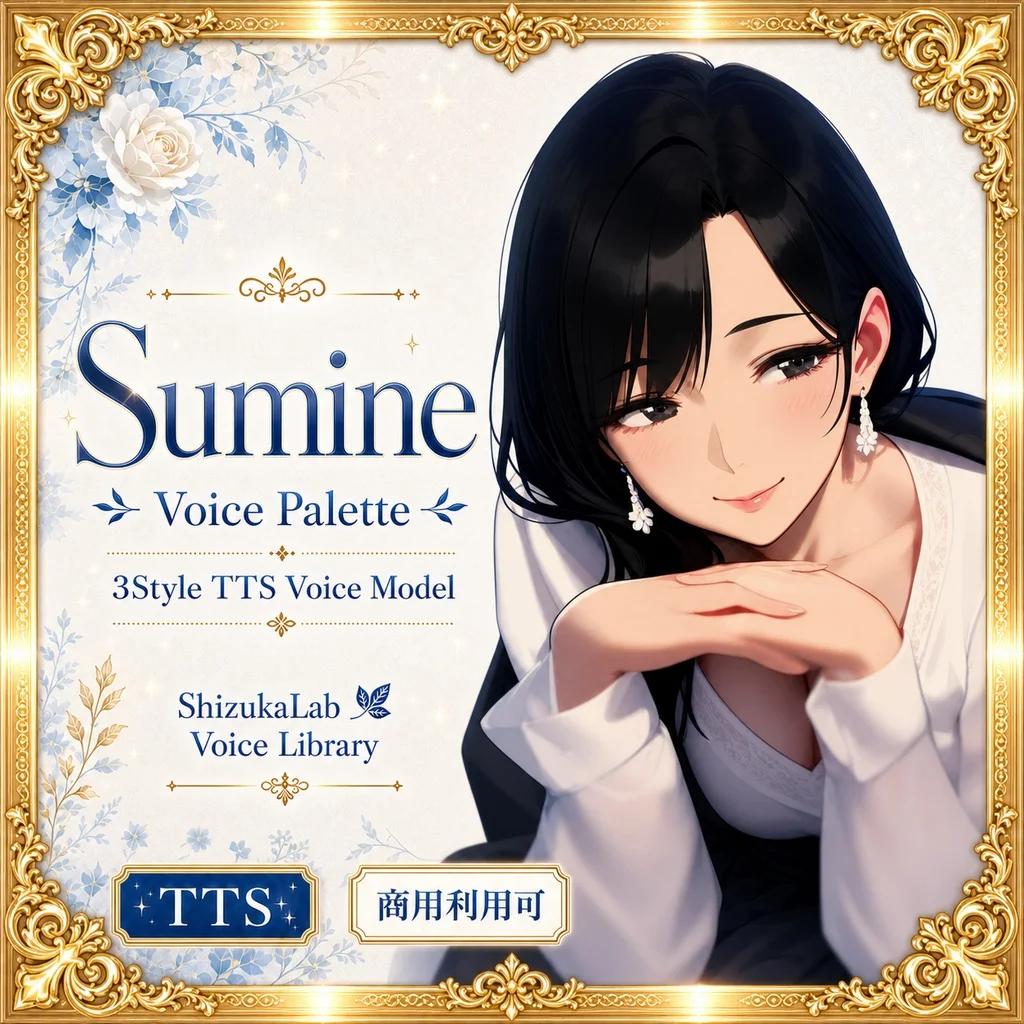
Sumine / Voice Palette Remaster
落ち着いたやわらかな声で、会話やナレーションを作りたい方へ。
通常価格 ¥2,480 BOOTH・2026.11.02時点
 Style-Bert-VITS2
3STYLE REMASTER
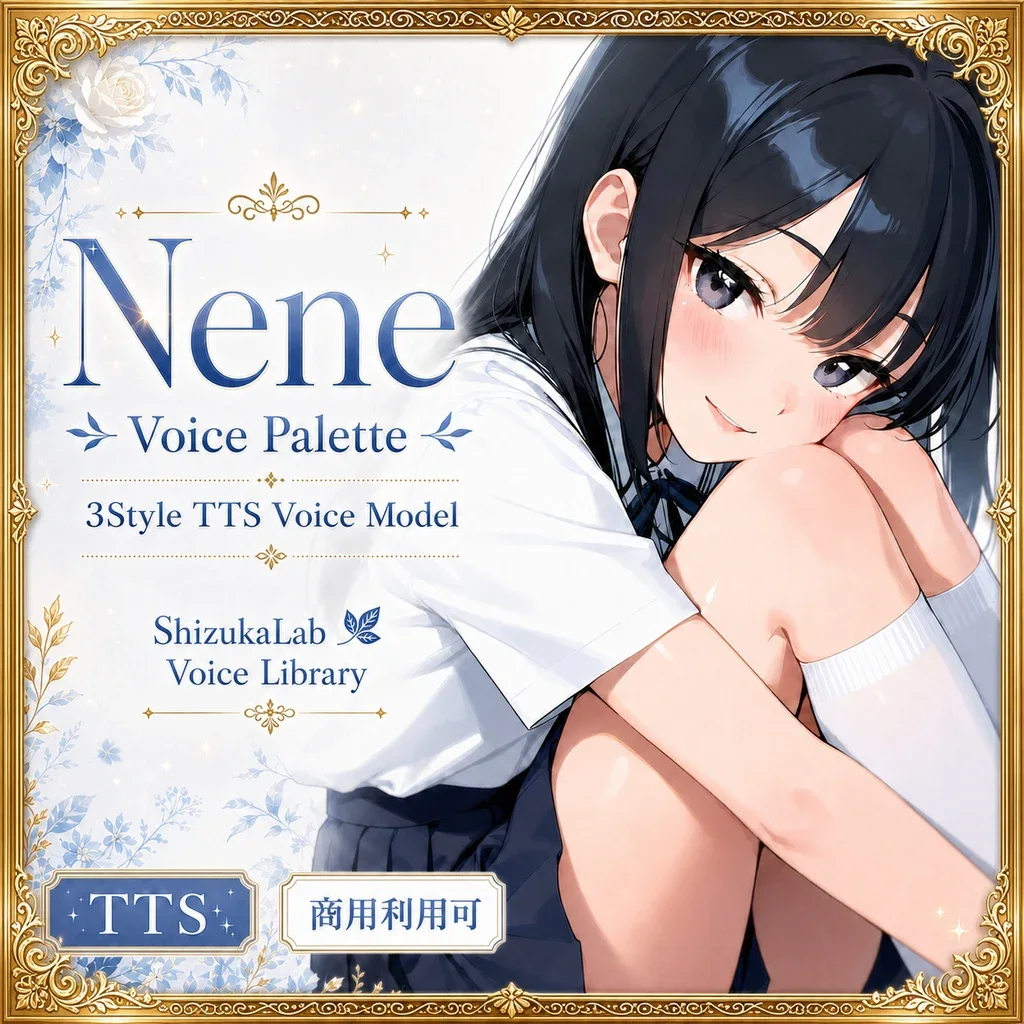
Nene / Voice Palette Remaster
少し舌足らずで親しみやすいヒロイン声。文章から会話やキャラクターの台詞を生成する3Style Remasterモデル。
通常価格 ¥2,480 BOOTH・2026.11.02時点
12 / SOURCES
版が違ったら、公式資料で確認する。
公式資料の確認日:2026年10月28日。本稿はShizukaLabによる案内で、開発元の公式マニュアルではありません。画面名や対応環境は版によって変わります。実際のアプリの表示と、その版の公式資料を優先してください。
- AivisSpeech README:動作環境、対応モデル、配置先、ソフトのライセンス。
- 公式の使い方:入力・再生・書き出し・話者・モデル管理・辞書。
- 公式Q&A:インストール警告、初回起動、CPUモード、ログ。
- AivisSpeech Engine README:APIの互換性と制限、起動オプション、CPU・GPU。
- aivmlib・AIVM仕様:AIVM/AIVMXとメタデータ。
- 公式Issue #21:SBV2との違いについての開発者回答。
- 公式Issue #15:変換したモデルの品質についての回答。
- Style-Bert-VITS2のONNX変換:変換機能とAIVM Generatorへの言及。
- AIVM Generator:ブラウザONNX変換とモデル生成の公式画面(2026年11月2日確認)。
- AIVM Generatorの公式ソース:ACMLの初期値、カスタムライセンス欄、変換とメタデータ編集。
連携ソフトの作者による資料は「他のソフトから使う」の節に記載しています。生成画像は内容を説明するための図で、実機検証や操作画面の代わりではありません。